Buscar por fecha
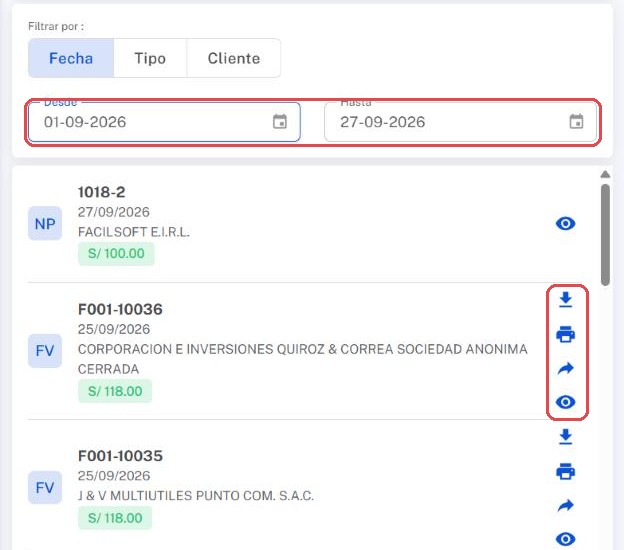
Use este filtro para revisar lo emitido en un período.- Presione Fecha.
- Elija Desde y Hasta en el calendario. Por defecto, ambos muestran el día de hoy.
Buscar por tipo, serie y número
Use este filtro para ubicar un documento cuyo número conoce, o para listar todos los documentos de un tipo.- Presione Tipo.
- Elija el Tipo de comprobante: Boleta de Venta, Cotización, Factura, Guia de Remisión, Nota de Crédito, Nota de Débito, Nota de Pedido, Nota de Salida, Percepción, Ticket o Vale de Crédito.
- Opcional: escriba la Serie y el Numero.
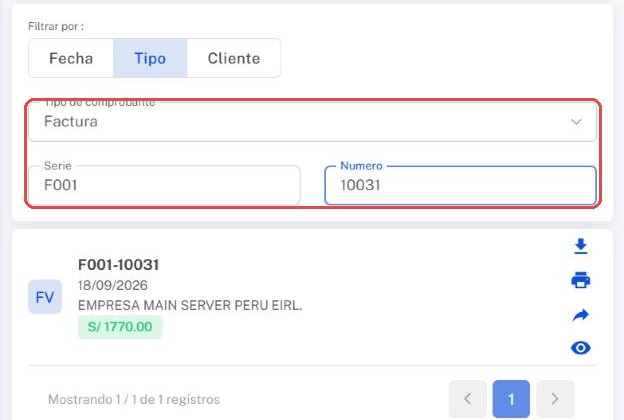
El filtro por tipo no usa fechas: muestra los documentos de ese tipo de cualquier fecha. Si cambia de tipo, borre la serie y el número del ejemplo anterior; de lo contrario, la lista quedará vacía.
Buscar por cliente
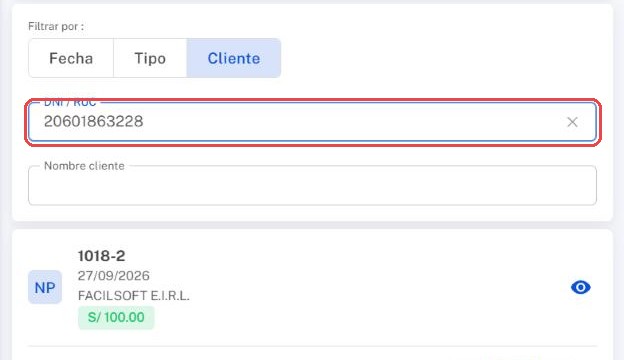
Use este filtro para ver todo lo emitido a un cliente, de cualquier fecha.- Presione Cliente.
- Escriba el DNI / RUC completo o parte del Nombre cliente.
Qué muestra la lista
Cada documento muestra una etiqueta con su tipo, su número, la fecha, el cliente y el total:
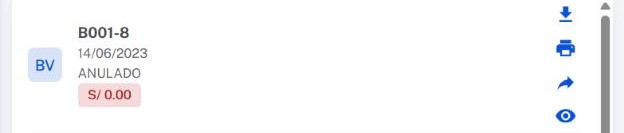
Un documento anulado muestra ANULADO en lugar del cliente y su total en rojo, en S/ 0.00.
Acciones de cada documento
A la derecha de cada documento aparecen sus acciones. Las facturas y boletas tienen cuatro; la nota de pedido solo tiene Ver.
| Ojo | Ver el detalle del documento. | Todos los tipos |
Ver el detalle
Presione el ojo para abrir el detalle. Incluye:- Cabecera: fecha de emisión, punto de venta, vendedor, tipo de documento, serie, número, forma de pago, moneda de facturación y tipo de cambio.
- Datos de Facturación: número de documento, nombre, teléfono, email y dirección del cliente.
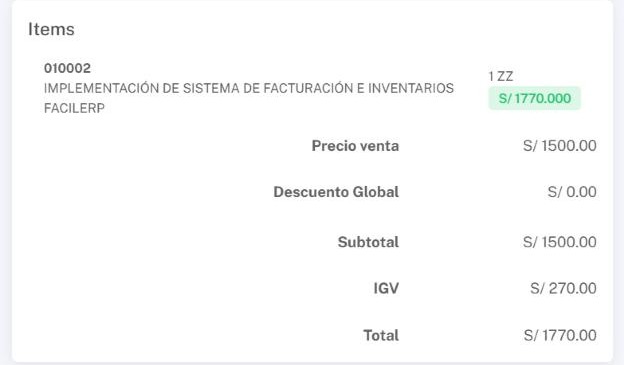
- Items: código, descripción, cantidad y precio de cada ítem, con Precio venta, Descuento Global, Subtotal, IGV y Total.
Si no hay documentos que coincidan con el filtro, aparece el mensaje “Busqueda de documentos sin resultados”. Amplíe las fechas o revise lo que escribió.