Iniciar sesión
1
Abra la página de ingreso
Vaya a pos.facilerp.com.
2
Complete sus credenciales
Escriba el RUC de su empresa, su Usuario y su Contraseña. El ícono del ojo muestra u oculta la contraseña.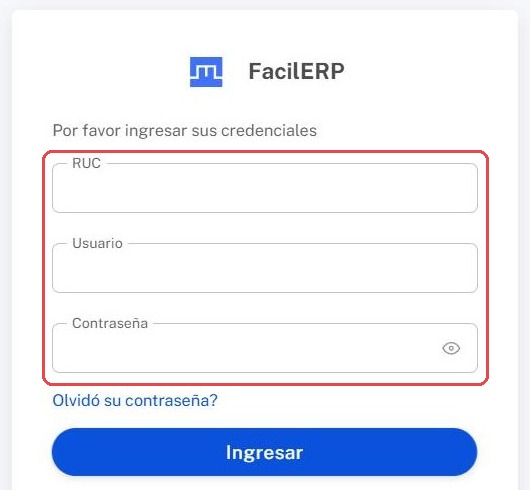
3
Presione Ingresar
Si olvidó su contraseña, use Olvidó su contraseña? debajo del formulario.
Los usuarios los crea un administrador desde Mantenimiento → Usuarios. Vea Usuarios.
Pantalla de Inicio
Después de ingresar verá la pantalla de Inicio:- El RUC y la razón social de su empresa.
- Punto de venta, Mes y Año: filtran los indicadores de la pantalla (Ventas, Ingresos y el gráfico).
- Ventas e Ingresos: cantidad de comprobantes y monto total del mes elegido.
- Ventas del mes: gráfico por día, en Monto o Cantidad.
- Comprobantes recientes: los últimos comprobantes emitidos, con número, cliente y monto.
- Accesos directos a Registrar Venta, Buscar Comprobantes, Consultar Variedades y Reportes de Ventas.
- Web
- Móvil
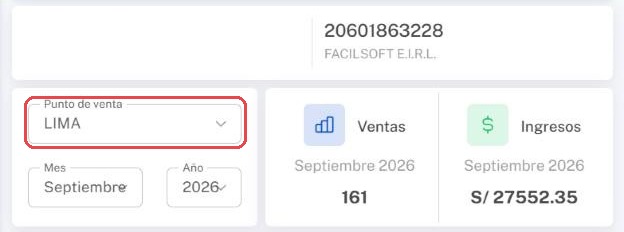
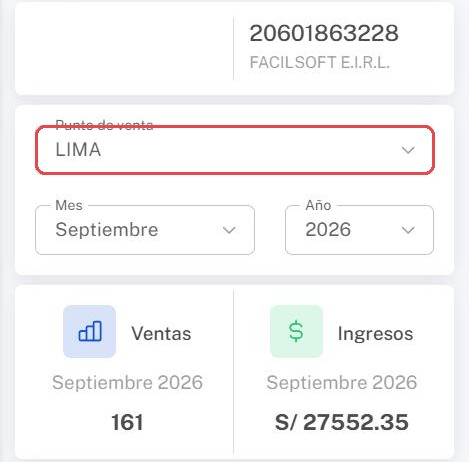
El Punto de venta de esta pantalla solo sirve para consultar los indicadores. Sus ventas se registran siempre en el punto de venta asignado a su usuario por el administrador del sistema.
El menú
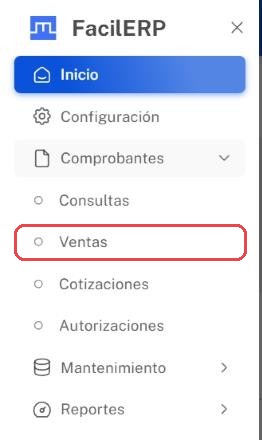
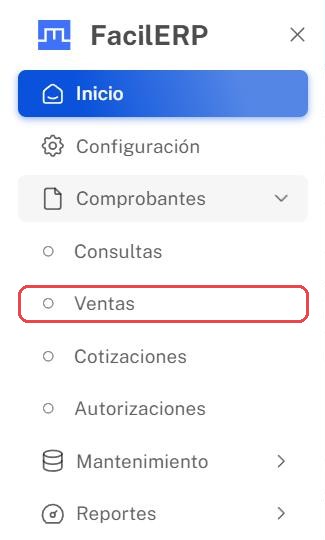
En la computadora, el menú se muestra siempre a la izquierda. En el celular, toque el ícono ≡ (arriba a la izquierda) para abrirlo. Las secciones Comprobantes, Mantenimiento y Reportes se despliegan para mostrar sus opciones.- Web
- Móvil