Antes de empezar
Ingrese a pos.facilerp.com y verifique en la pantalla de Inicio que el Punto de venta sea el correcto (por ejemplo, LIMA). La serie del comprobante depende de este punto de venta. Vea Ingreso e Inicio. Tenga a mano el RUC o DNI del cliente y el código o nombre de los productos.Pasos para registrar una venta
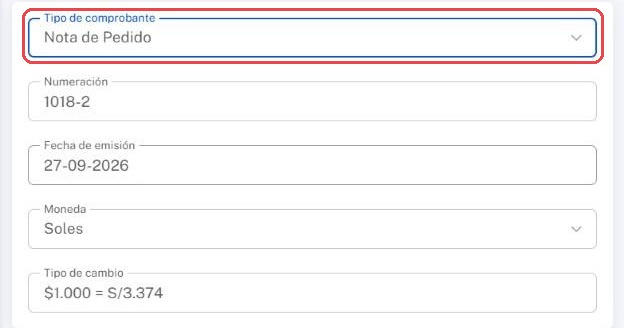
Las capturas corresponden a un ejemplo real: la Nota de Pedido 1018-2 a FACILSOFT E.I.R.L. (RUC 20601863228) por S/ 100.00.
1
Abra el formulario de venta
Toque el menú (≡) y elija Comprobantes → Ventas. También puede usar Registrar Venta → Ver en la pantalla de Inicio. Se abre la pantalla Comprobante de venta.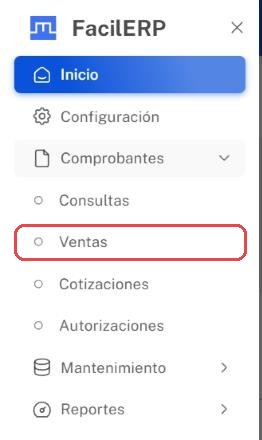
2
Complete la cabecera
- Tipo de comprobante: Boleta de Venta, Factura, Nota de Pedido o Ticket. Use Factura si el cliente tiene RUC y Boleta para personas con DNI.
- Numeración: se asigna sola según el tipo y el punto de venta (por ejemplo, F006-1 para Factura o 1018-2 para Nota de Pedido). No se edita.
- Fecha de emisión: por defecto, la fecha de hoy.
- Moneda: Soles o Dólares. El Tipo de cambio del día se muestra como referencia.
La Nota de Pedido es un documento interno: se guarda en el sistema pero no se registra en contabilidad.
3
Agregue los ítems
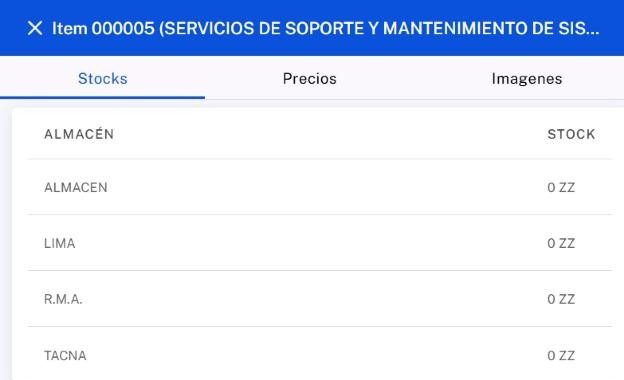
En la sección Items, presione + Añadir Item. Se abre la lista de productos con su precio y stock.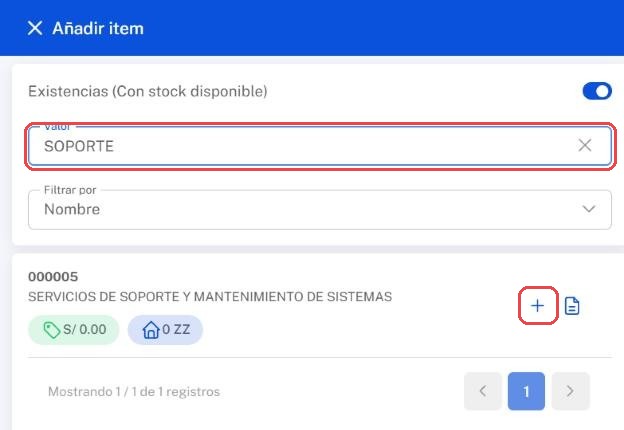 El ícono de documento abre el detalle del producto: Stocks por almacén (ALMACEN, LIMA, R.M.A., TACNA), Precios e Imágenes.
 Presione + junto al producto y complete Cantidad, Unidad de Medida, Precio y Descuento (%). Deje activado Aplicar Impuestos si el ítem está afecto a IGV. Luego presione Registrar en esa ventana.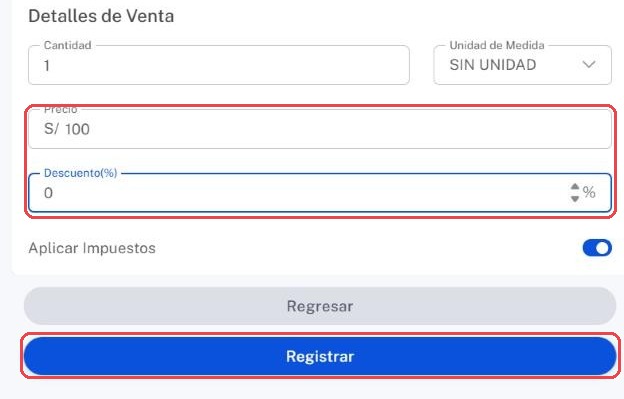
- Busque el producto escribiendo en Valor. Con Filtrar por elija si busca por Nombre o por Código. La lista se filtra mientras escribe.
- El interruptor Existencias (Con stock disponible) muestra solo productos con stock. Desactívelo para ver todo el catálogo.
4
Revise los ítems y totales
Cada ítem aparece con su cantidad y precio. Use el lápiz para editarlo o el tacho para quitarlo. Debajo verá Precio de Venta, Descuento Global (%), Subtotal, Impuestos (IGV) y Total. Por defecto, el precio ingresado incluye IGV: un ítem de S/ 100.00 da Subtotal S/ 84.75 e IGV S/ 15.25. Si su empresa trabaja con precios sin IGV, esto se cambia en la configuración de FacilERP.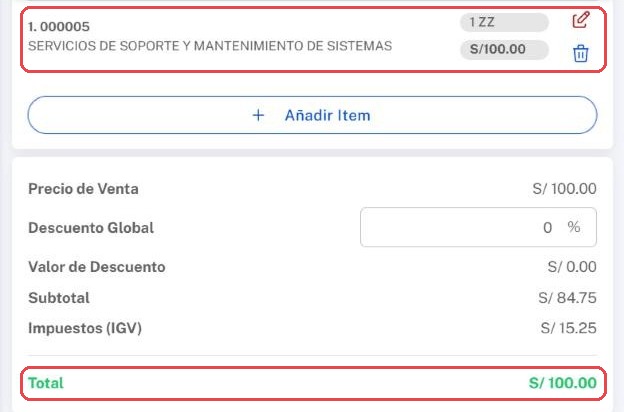
5
Seleccione el cliente
En la sección Cliente, presione Seleccionar Cliente. Busque en Valor por Nombre o Número de Documento; la lista se filtra mientras escribe.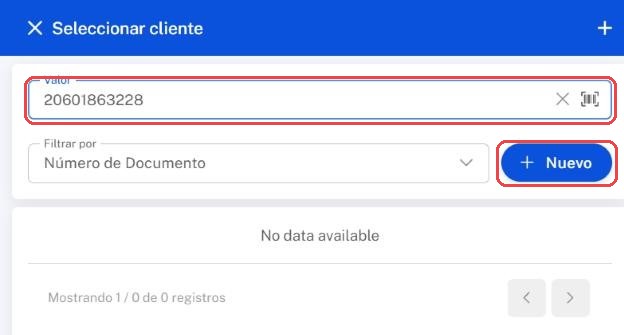
Al terminar, el cliente queda asignado a la venta, con los botones Editar y Eliminar para cambiarlo.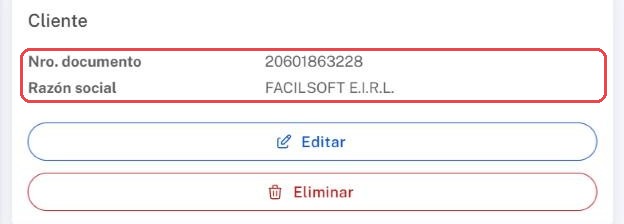
- Cliente existente: presione + junto al cliente. Se abre Datos de Facturación con Nro. documento, Razón social, Dirección, Email, Teléfono y Contacto. Revise los datos y presione Registrar.
- Cliente nuevo: si la búsqueda muestra “No data available”, presione + Nuevo.
Crear un cliente nuevo
Crear un cliente nuevo
En Agregar cliente, pestaña Ficha: elija el Tipo de documento (DNI, RUC, CE, Pasaporte o Doc.trib.no.dom.sin.ruc), escriba el Número y presione la lupa. El sistema completa el Nombre / Razón social. Email y Teléfono son opcionales.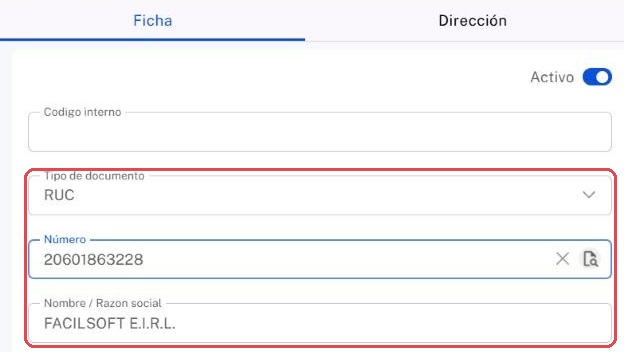 En la pestaña Dirección, la lupa también completa Dirección, Departamento, Provincia, Distrito y Ubigeo. Revíselos y presione Registrar.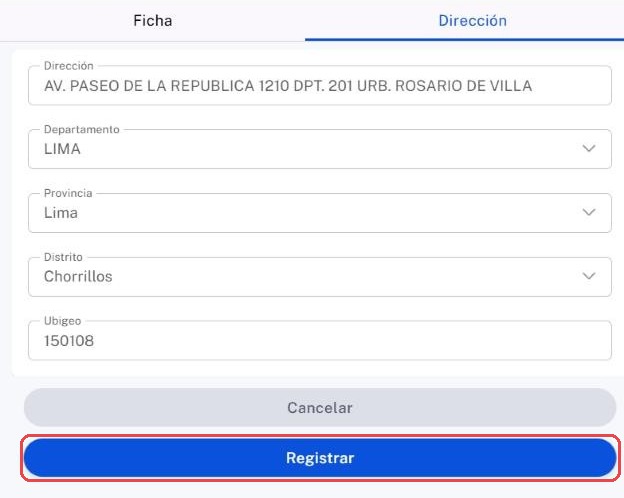
6
Elija la forma de pago
En Pago → Forma de pago elija CONTADO, DEPÓSITO/TRANSFERENCIA, SIN PAGO o TARJETA.
7
Revise los datos adicionales
Vendedor se carga con el usuario actual y Lista de precios viene en Normales. En la Nota de Pedido aparece además el interruptor Incluye delivery.
8
Registre el documento
Revise todo y presione Registrar al final de la página.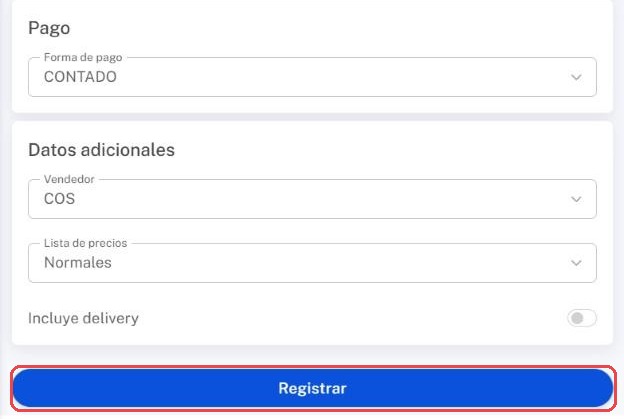 Al terminar aparece Documento de Venta registrado! con la Fecha, el Tipo, la Serie y el Número. Use Descargar para obtener el documento y Continuar para empezar una venta nueva.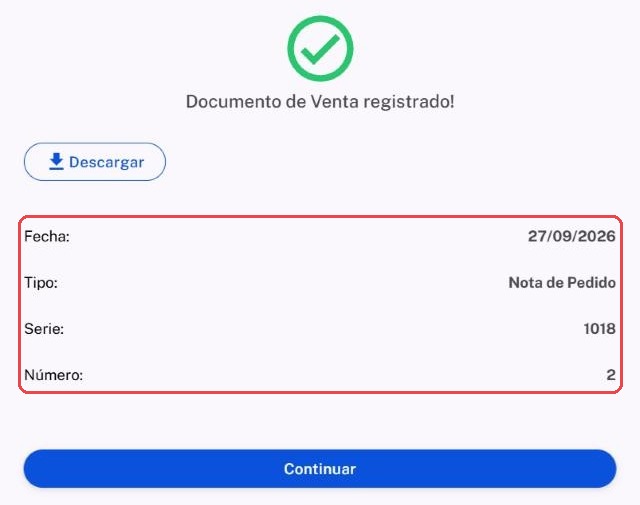
Después de la venta
Busque el comprobante en Consultas para ver su detalle o descargarlo. Los reportes de ventas están en Reportes → Ventas.Preguntas frecuentes
Al agregar un ítem aparece "Este campo es requerido"
Al agregar un ítem aparece "Este campo es requerido"
Complete Precio y Descuento (%); si no hay descuento, escriba 0.
No encuentro un producto
No encuentro un producto
Desactive Existencias (Con stock disponible) o cambie Filtrar por a Código.
El precio aparece en S/ 0.00
El precio aparece en S/ 0.00
El producto no tiene precio en la lista elegida; ingréselo a mano en el ítem.
La búsqueda de clientes dice "No data available"
La búsqueda de clientes dice "No data available"
Revise el texto o cambie el filtro a Número de Documento. Si no existe, créelo con + Nuevo.
La ventana "Agregar cliente" no se cierra
La ventana "Agregar cliente" no se cierra
Problema conocido: Cancelar y la X no la cierran. Termine de registrar el cliente o recargue la página (se pierde lo avanzado de la venta).
Después de Continuar, el Tipo de comprobante aparece vacío
Después de Continuar, el Tipo de comprobante aparece vacío
Vuelva a elegir el tipo antes de agregar ítems; la numeración se actualiza al elegirlo.